Londrina
  EDITORIAS







Tutorial: passo a passo para adicionar vídeo em PDF
PUBLICAÇÃO
terça-feira, 20 de junho de 2023
CV Folha 
 texto -
- texto +
 escuro
 FOLHA no Google News
- texto -
- texto +
- escuro


“PDF” é a sigla do termo em inglês “Portable Document Format”, que em português significa “formato portátil de documento”. Como o nome sugere, ele é uma extensão de arquivo versátil que permite que um determinado arquivo seja compatível e possa ser aberto em diferentes dispositivos.
Por conta da sua variedade de uso, o PDF aparece com especial frequência no âmbito profissional. Ele oferece uma maneira rápida e eficaz de enviar e receber arquivos, sem a preocupação de se um documento ou imagem poderá ser aberto pelo dispositivo que o receptor está utilizando no momento.
Apesar de tudo isso, boa parte das pessoas não sabem tudo o que a extensão “.pdf” pode fazer. A adição de vídeos aos arquivos, por exemplo, é algo que passa despercebido por muitos, mesmo sendo uma maneira prática de enviar e receber links externos para diversas finalidades.
Quais tipos de arquivos podem ser adicionados a um PDF?
Como mencionado na introdução desse texto, o “.pdf” tem múltiplas utilidades, o que explica sua popularidade. Uma de suas características mais interessantes é o fato de que ele pode ser convertido tanto para extensões de imagem (“.png, “.jpeg”) quanto para documentos de texto (“.txt”, “.docx”).
Ou seja: é possível adicionar tanto textos quanto imagens aos arquivos “.pdf”, mas é importante notar que, caso a extensão seja convertida para alguns dos formatos mencionados no parágrafo anterior, as funcionalidades podem ser perder no meio do caminho. É necessário prestar muita atenção.
De maneira similar, um PDF também pode ter arquivos de áudio e vídeo, os quais funcionam junto a imagens e textos. A adição de um vídeo no documento “.pdf” é relativamente simples, embora ele também necessite da atenção do usuário quando a extensão é convertida para outra.
Como posso adicionar vídeo em PDF?
Existem dois métodos para adicionar vídeo ao PDF, os quais variam em complexidade. O primeiro ocorre através dos hiperlinks, de maneira similar a como fazemos edições em arquivos com a extensão “.docx” editados no software Microsoft Word, parte da popular família de programas “Office”.
Nesse caso, uma palavra irá ancorar um link contendo o vídeo. Ao clicar neste link (dentro do arquivo) PDF, o vídeo será aberto em um navegador de internet. É importante dizer que esse método requer que o vídeo esteja hospedado em uma plataforma de vídeos externa, como o Youtube ou o Vimeo.
O mesmo vale para os áudios. Isso significa que, caso a pessoa que abrir o vídeo não possua um navegador compatível no dispositivo onde recebeu o PDF, o vídeo não poderá ser aberto. Por causa disso, o mais recomendado é adicionar o vídeo diretamente no PDF.
O que é o Wondershare PDFelement?
Antes de iniciarmos o passo a passo para adicionar vídeo em PDF, é interessante falar sobre o programa que torna isso possível. O Wondershare PDFelement é um software compatível com os sistemas operacionais Windows e macOS (em computadores) e Android e iOS (em smartphones).
Dentre as funcionalidades disponibilizadas pelo programa está a que dá título a este texto, a adição de vídeos nos arquivos “.pdf”, mas o software vai muito além. É possível acrescentar também imagens, áudios e alterar os mais diferentes aspectos do texto, modificando-o conforme necessário.
Para quem busca manter somente algumas páginas de um arquivo PDF maior, o PDFelement possui ferramentas de corte e extração. É possível separar um mesmo arquivo em diversos outros menores ou selecionar somente uma parte específica dele para ser mantida e editada de variadas maneiras.
Como adicionar vídeo em PDF com PDFelement?
1 – Faça o download e a instalação do programa
O download do PDFelement pode ser feito em seu site oficial, de acordo com o sistema operacional da máquina que está usando. Em seguida, você deverá realizar a instalação, seguindo os passos indicados na janela do programa. Essa parte do processo leva entre alguns segundos e minutos.
2 – Verifique as ferramentas do programa
Antes de partirmos para nossa tarefa principal, é interessante que você se familiarize com as possibilidades do PDFelement, a fim de que consiga realizar mais atividades do que somente conhecer como incluir vídeo em PDF como anexo. Para isto, basta clicar no ícone na área de trabalho.
A primeira ferramenta, “editar”, é a que vamos utilizar nesse tutorial. Além dela estão presentes também "converter", "OCR", "combinar" e "processo em lote". Os arquivos recentes que você tiver editado utilizando o PDFelement aparecerão logo abaixo, agilizando diversas tarefas do software.
3 – Encontre o arquivo que deseja editar
Como mencionado no passo anterior, você deverá clicar na opção “editar”. Uma nova janela se abrirá, pedindo que encontre o arquivo PDF no qual deseja adicionar o vídeo. Caso o documento não esteja salvo diretamente no computador, será necessário conectar o pendrive ou outro dispositivo externo.
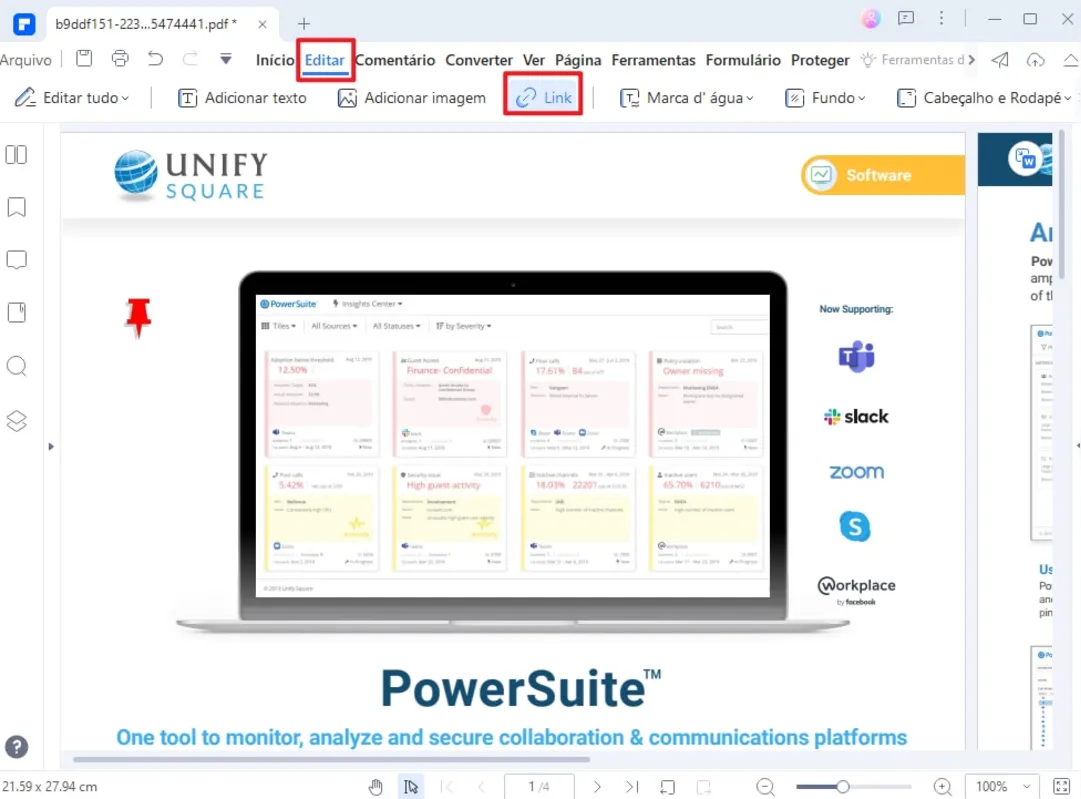
4 – Edite o seu arquivo PDF
O PDFelement abrirá o editor de arquivo, onde poderá realizar todas as customizações necessárias. As ferramentas estarão separadas de acordo com a funcionalidade indicada. Caso você queira adicionar um vídeo que está hospedado no Youtube, por exemplo, basta selecionar “link”.

A segunda maneira é através de anexo. Para isso, a opção que deverá clicar está em “comentário”. Novos ícones aparecerão, sendo o que buscamos aquele com o desenho de um clipe de papel. Selecione este ícone, clique no espaço onde quer inserir o vídeo e encontre o arquivo desejado.

5 – Aguarde o carregamento do anexo
Assim que você concluir o passo anterior, pode ser que o PDFelement leve alguns segundos ou minutos para concluir o carregamento do vídeo que está adicionando ao PDF. Esse tempo varia de acordo com o tamanho do arquivo, e é importante que você não interrompa o processo na metade.
6 – Finalize as edições e salve
Assim que você tiver terminado de adicionar o vídeo no PDF (seja como hiperlink ou como anexo), basta clicar no ícone de salvamento, o qual fica localizado no canto superior esquerdo da janela. O programa pedirá que selecione onde o novo PDF será salvo, então escolha com muita atenção.
Caso seja necessário, você pode voltar a utilizar o programa para realizar mais edições, relacionadas ou não com a adição de vídeos. Em todos os casos, o arquivo original que usou para editar continuará intacto em seu lugar de origem, tornando possível fazer edições distintas.

Canais de transmissão Folha de Londrina
Fique por dentro de tudo o que acontece!


 Tags
Tags